Tampilkan postingan dengan label Computer. Tampilkan semua postingan

Jumat, 06 Agustus 2010

Simulasi Sebelum Membeli Komputer Baru

Seiring dengan semakin pesatnya perkembangan komputer dan software (aplikasi) yang digunakan, kadang "memaksa" kita sebagai pengguna komputer untuk senantiasa meningkatkan kemampuan komputernya. Spesifikasi komputer standard yang dibeli 2 atau 3 tahun lalu, mungkin jika digunakan untuk aplikasi-aplikasi saat ini mulai terasa lambat.Bisa saja membeli komputer baru dan komputer lama dijual.


Tetapi harga komputer lama tersebut mungkin akan menurun tajam, maka alternatifnya adalah meng-upgrade komponen komputer. Apa saja yang perlu di upgrade dan bagaimana tips memilih komponen komputer yang tepat?
Mungkin di antara rekan-rekan blogger ingin mengganti komputer lama dengan komputer barunya, maka Anda perlu melakukan simulai sebelum anda memutuskan untuk membali sebuah komputer baru sesuai dengan kebutuhan dan budget yang anda miliki.

Nah, Jika Anda bingung untuk melakukan simulasi sebelum membeli komputer baru, ini ada tools webiste untuk cek Spesifikasi hardware dengan budget yang Anda miliki. Semoga bermanfaat dan Happy Blogging...!

Sabtu, 10 Juli 2010

Download From Youtube Dengan Keepvid.com

Ok sobat ni ada trik yang saya dapat setelah satu minggu yang lalu mengikuti Workshop di Bandung. Sebenarnya sih workshop itu gak ada hubungannya dengan artikel yang saya posting ini, hanya saja waktu itu salah satu fasilitator yaitu Bapak Made Semadi Yasa dari Bali memberikan tips ini dan langsung saya coba yang kebetulan berkenaan dengan tugas yang merupakan pembuatan bahan ajar berbasis TIK, bagaimana menggunakan Keepvid.com untuk mendownload video dari Youtube.com


nah gitu ceritanya, ok sobat kita selesaikan cerita yang ini dulu ya, untuk itu ikuti langkah-langkahnya :
1. Browser ke Youtube.com

2. Pada kotak Search silahkan sobat cari judul video yang akan di download
3. Jika sudah biarkan video tersebut view hingga ending .. so wait yo Sabar .. :-)

4. Akhirnya selesai juga ending nya, silahkan sobat Copy URL - nya di address
5. Buka browser lagi ke Keepvid.com
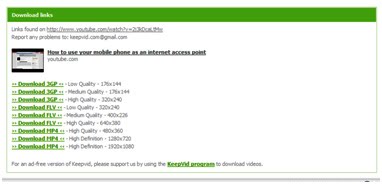
6. Kemudian Paste URL dari youtube tadi seperti gambar berikut

7. Jika sudah silahkan sobat klik tombol DOWNLOAD
8. Jika muncul gambar JavaScript lanjutkan dengan klik tombol Run, so tunggu bentar lagi aja kok, ... Sabar to di sayang Tuhan ..

9. Nah selesai dah, jika tampil seperti gambar diatas, sobat tinggal klik mau download yang model apa, kualitasnya apa,.. so selesai. Mudah bukan .. ;)

thank's to : Bpk. Made Semadi Yasa and someone from " Sigli " ;).


Selasa, 08 Juni 2010

All Office Converter Platinum 6

Setelah ubek-ubek paman google nemu software-software keren dengan berbagai jenis fungsi yang mudah-mudahan dapat membantu kalian, baik yang sedang ataupun yang akan membutuhkannya.


Well, seperti yang bisa dilihat dari gambarnya, ini adalah software converter dokumen all in one. Format-format yang didukung termasuk : Word(doc, docm, docx), Excel(xls .xlsx. xlsm), PowerPoint(ppt, pptc, pptm), PDF, XLS, RTF, TXT, HTM/HTML, Website, JPG, BMP, GIF, TIF, WMF, EMF, TGA, RLE, PNG, etc.


Saya rasa software ini sangat dibutuhkan terutama anak kuliahan sering kali tugas yang diberikan disuruh merubah file Word menjadi PDF. Semoga bermanfaat.
Silahkan Download disini : Download Software All Office Converter Platinum 6

Jumat, 04 Juni 2010

Solusi Proses Install Notebook / Computer

Oh ya temen2 blogger dimanapun berada, para blogger sekalian tentunya pernah donk instal komputer atau laptop ? saya yakin udah pernah semua dan bahkan udah jago2 heheh nah pertanyaan yang kedua kalian pernah menemukan kendala seperti CD Driver rusak atau sama sekali ga ada CD Drivernya, nah otomatis kita nyarinya di Google atau website lainnya. tapi kadang hasil dari download dan kita pada saat kita instal kadang ga suport ma komputerx atau laptopx klo udah begitu kita cari2 lagi kan, nah tujuan saya posting disni yaitu ingin berbagi kepada blogger semua dengan software yang saya dapatkan, yaitu dengan Software Magician V.3.28. apabila suatu saat nanti ada kendala seperti permasalahan diatas saya yakin tidak perlu lagi repot kesana-sini nyari link downloadx atu sampai2 kita beli CD yang baru lgi, bahkan minjem sama temen.


Ok kita langsung aja, Software Magician V3.28. ini menurut saya software yang mendetek secara otomatis driver apa aja yang belum terinstal dikomputer kita. jadi dengan adanya software ini kita akan diberikan link Driver yang kita perlukan untuk kemudian tinggal kita download aja , karna software ini saya ga perlu lagi mencari2 digoogle yang belum tentu bisa menyelsaikan masalah seperti ga suport atau filenya corup dan sebagainya. cara kerja software ini sangat menarik untuk dilihat hahah emanknya paan ya ;p buah mangga buah belimbing jangan marah cuman just kidding heheh. makusdx cara kerja software ini tinggal kita klik Update maka software ini secara otomatis mencari driver apa yng belum terinstal pada komputer kita. lihat contoh gambar dibawah :
Klik Update yang saya lingkari :

Setelah kita klik Update maka Software ini secara otomatis akan mencari driver apa aja yang belum terinstal, Kemudian akan muncul lihat gambar kedua dibawah ini :

Misalnya pada komputer kita tidak ada Driver Audionya dengan software ini kita akan langsung diberikan LINK DOWNLOADNYA seperti yang saya lingkar merah diatas, trus tinggal kita copy linknya di mozilla kesayangan anda. biar ga lama nunggu proses download disarankan pake IDM ( Internet Download Manager ) sambail menunggu downloadnya selesai, siapkan dulu cemilan dimeja sambil ngopi2 dulu rokok2an dulu heheh selamat mencoba semoga dengan software ini yang nama CD Driver rusak atau ga ada sama sekali aman2 saja....
Silahkan download softwarenya disini : Download Software Magician V3.28.

Ok ... semoga bermanfaat ... !!


Memperbaiki Windows Xp tanpa Instalasi Ulang

Ada kalanya setiap komputer yang anda gunakan sering terjadi debug, hilangnya file system, dll hal ini tentu akan membuat anda merasa terganggu pada saat ingin bekerja menggunakan komputer tersebut. Hal ini sebaiknya jangan anda biarkan saja, segeralah untuk memperbaikinya. Ya akhirnya solusi pamungkas yang anda lakukan adalah meng-instalasi ulang Operating System komputer anda tersebut, iya kan ...?


Berikut tahapan-tahapan sesuai dengan jenis kesalahan.

1. Memperbaiki Instalasi (Repair Install)
Jika Windows XP Anda rusak (corrupted) dimana Anda tidak mempunyai sistem operasi lain untuk booting,
Anda dapat melakukan perbaikan instalasi (Repair Install) yang bekerja sebagaimana setting (pengaturan)
yang awal.
 Pastikan Anda mempunyai kunci (key) Windows XP yang valid.
 Keseluruhan proses akan memakan waktu kurang lebih 1/2 atau 1 jam, tergantung spek komputer Anda.
 Jika Anda dimintai password administrator, sebaiknya Anda memilih opsi perbaikan (repair) yang kedua, bukan yang pertama.
 Masukkan CD Windows XP Anda dan lakukan booting dari CD tersebut.
 Ketika sudah muncul opsi perbaikan kedua R=Repair, tekan tombol R Ini akan memulai perbaikan.
 Tekan tombol F8 untuk menyetujui proses selanjutnya "I Agree at the Licensing Agreement"
 Tekan tombol R saat direktori tempat Windows XP Anda terinstal. Biasanya C:\WINDOWS
 Selanjutnya akan dilakukan pengecekan drive C: dan mulai menyalin file-file. Dan secara otomatis restart jika diperlukan. Biarkan CD Anda dalam drivenya.
 Berikutnya Anda akan melihat sebuah gambar "progress bar" yang merupakan bagian dari perbaikan,
dia nampak seperti instalasi XP normal biasanya, meliputi "Collecting Information, Dynamic Update,
 Preparing Installation, Installing Windows, Finalizing Installation".
 Ketika ditanya, klik tombol Next
 Ketika ditanya untuk memasukkan kunci, masukkan kunci (key) Windows XP Anda yang valid.
 Normalnya Anda menginginkan tetap berada dalam nama Domain atau Workgroup yang sama.
 Komputer akan restart.
 Kemudian Anda akan mempunyai layar yang sama sebagaimana pengaktifan sistem ketika instalasi normal.
 Register jika Anda menginginkannya (biasanya tidak diperlukan).
 Selesai
Sekarang Anda bisa log in dengan account Anda yang sudah ada.

2. NTOSKRNL Rusak atau Hilang (Missing or Corrupt)
Jika Anda mendapati pesan error bahwa "NTOSKRNL not found" / NTOSKRNL tak ditemukan, lakukan:
 Masukkan CD Windows XP dan booting dari CD tersebut.
 Pada saat muncul opsi R=Repair yang pertama, tekan tombol R.
 Tekan angka sesuai dengan lokasi instalasi Windows yang ingin diperbaiki yang sesuai.Biasanya #1
 Pindahlah ke drive CD Drive Anda berada.
Tulis: CD i386
 Tulis: expand ntkrnlmp.ex_ C:\Windows\System32\ntoskrnl.exe
 Jika Windows XP Anda terinstal di tempat lain, maka ubahlah sesuai dengan lokasinya.
 Keluarkan CD Anda dan ketikkan EXIT

3. HAL.DLL Rusak atau Hilang (Missing or Corrupt)
Jika Anda mendapatkan error berkenaan dengan rusak atau hilangnya file hal.dll, ada kemungkinan file BOOT.INI mengalami salah konfigurasi (misconfigured).
 Masukkan CD Windows XP dan booting dari CD tersebut.
 Pada saat muncul opsi R=Repair yang pertama, tekan tombol R.
 Tekan angka sesuai dengan lokasi instalasi Windows yang ingin diperbaiki yang sesuai.Biasanya #1
 Tulis: bootcfg /list
 Menampilkan isi/masukan pada file BOOT.INI saat ini
Tulis: bootcfg /rebuild
 Memperbaiki konfigurasi dari file BOOT.INI
 Keluarkan CD Anda dan ketikkan EXIT

4. Direktori \WINDOWS\SYSTEM32\CONFIG rusak atau hilang
Jika Anda mendapatkan error dengan tulisan:

"Windows could not start because the following files is missing or corrupt
\WINDOWS\SYSTEM32\CONFIG\SYSTEM or \WINDOWS\SYSTEM32\CONFIG\SOFTWARE"


 Masukkan CD Windows XP dan booting dari CD tersebut.
Pada saat muncul opsi R=Repair yang pertama, tekan tombol R.
 Tekan angka sesuai dengan lokasi instalasi Windows yang ingin diperbaiki yang sesuai.Biasanya #1
 Masukkan password administrator jika diperlukan.
 Tulis: cd \windows\system32\config
Berikutnya tergantung di bagian mana letak terjadinya kerusakan:
 Tulis: ren software software.rusak ATAU ren system system.rusak
Berikutnya lagi juga tergantung di bagian mana letak terjadinya kerusakan:
 Tulis: copy \windows\repair\system
 Tulis: copy \windows\repair\software
 Keluarkan CD Anda dan ketikkan EXIT

5. NTLDR atau NTDETECT.COM tak ditemukan (NTLDR or NTDETECT.COM Not Found)

Jika Anda mendapati error bahwa NTLDR tak ditemukan saat booting:
a. Untuk partisi tipe FAT
 Silakan Anda melakukan booting dari disket Win98 Anda dan salinlah file NTLDR atau NTDETECT.COM
dari direktori i386 ke drive induk/akar (root) C:\

b. Untuk partisi tipe NTFS
 Masukkan CD Windows XP dan booting dari CD tersebut.
 Pada saat muncul opsi R=Repair yang pertama, tekan tombol R.
Tekan angka sesuai dengan lokasi instalasi Windows yang ingin diperbaiki yang sesuai. Biasanya #1
 Masukkan password administrator jika diperlukan.
 Masukkan perintah berikut, dimana X: adalah alamat drive dari CD ROM Anda (Sesuaikan!).
 Tulis: COPY X:\i386\NTLDR C\:
 Tulis: COPY X:\i386\NTDETECT.COM C:\
 Keluarkan CD Anda dan ketikkan EXIT

Nah sobat bagaimana ... jangan takut kok untuk belajar memperbaiki komputer sendiri (jangan komputer orang lain..), kalau komputer sendiri semua resiko kan dapat anda atasi sendiri. So semoga bermanfaat..!!

Kamis, 03 Juni 2010

Computer Bersih dan Sehat

Program gratis yang satu ini memang belum banyak yang tahu atau memakainya. Dengan tampilan yang sederhana ternyata program ini mempunyai banyak manfaat untuk merawat komputer. Jasanya dari program ini adalah untuk membersihkan komputer. Bagi kita yang sering browser dan surfing di Internet seperti Internet Explorer, Mozilla, Opera, Google Chrome, Safari atau yang sering meng-Uninstall program tentunya akan meninggalkan registry files, temporary files, cookis, history, recent type, URLs yang lama2 akan menumpuk dan membuat komputer kita terasa berat / beban yang begitu banyak .. ha...hah ..!


berikut ini beberapa gambar cara kerja software ini

Ada satu lagi kegunaan dari program ini yaitu berfungsi menguninstall atau membuang program seperti program add remove bawaan windows tapi AML Free Registry Cleaner dia lebih seksama dalam membersihkan file2 yang tidak dibutuhkan oleh system. Jadi dengan menjalankan program ini secara rutin dapat dipastikan komputer kamu akan terasa lebih ringan dan bisa bekerja dengan optimal.


Bagaimana gak susah kan tuk ngerawat PC dirumah ... agar tetap sehat ... ok sobat mau nyobain nihh software Sudah Saya Coba Sendiri dan terbukti Mantap ^_^
Silahkan Download pada link ini Download Reg Cleaner

Rabu, 02 Juni 2010

Solusi Masalah dengan Windows yang makin melambat

Otak-atik regristri dibilang gampang-gampang susah, ya memang gampang. Jadi yang tidak tahu apa itu registry harus belajar dulu apa fungsinya registry. Yang udah tahu baik itu dikit atau banyak atau sama sekali tidak tahu, ini ada sedikit tip yang bisa anda lakukan kepada komputer anda. Sebagian besar dari tip ini sudah dicoba dan dan hasilnya lumayan, bisa buat nambah kecepatan dan keamanan komputer. Bagi yang kantong tipis atau malah gak ada kantongnya, bisa menerapkan cara ini. Dari pada membeli tool kemanan yang harganya mahal.


Registry adalah penentu cara kerja OS Windows XP, oleh karenanya utak-atik registry berarti mengutak-atik cara kerja Windows XP anda. Agar terhindar dari trouble, sebelum mengutak-atik Registry, ada baiknya melakukan backup terlebih dahulu registry windows XP Anda. Adapun caranya adalah sebagai berikut ini :
• Klik tombol Start > Run. Ketik regedit dan tekan Enter setelah berada didalam jendela Run.
• Didalam Registry Editor, pilih menu File > Export.
• Setelah Export Registry File muncul, masukkan nama file ke bagian File Name, misalnya backup-registry dan sebagainya. tekan tombol Save.

1. Mempercepat akses Folder - dengan mendisable Last Access Update
Jika anda memiliki banyak folder dan subdirectories, maka akses ke Direktory2 Windows XP terasa sangat berat dan seringkali cuman membuang waktu. Dengan mengupdate time stamp di registry, yaitu last access update untuk semua sub directory.
• Start>Run>regedit
• “HKEY_LOCAL_MACHINESystemCurrentControlSetContr lFileSystem”Klik
• kanan di bagian yg kan (cari area yg kosong), lalu pilih ‘DWORD Value’Bikin
• DWORD Value dengan nama ‘NtfsDisableLastAccessUpdate’Klik kanan pada value baru terus pilih ‘Modify’Ubah data menjadi ‘1′
• Klik ‘OK’

2. Mempercepat waktu Boot
Fitur yg lumayan asik dari Windows XP adalah kemampuan untuk mendefrag ketika ada dalam proses booting. Boot Defrag pada prinsip menata file2 yg relevan dengan booting secara berurutan. Secara default fitur ini telah diaktifkan pada beberapa Build Windows, tapi beberapa build windows tidak, ada baiknya kalo kita cross check terhadap fiotur yg satu ini.
• Start Menu>Run
• Regedit
• HKEY_LOCAL_MACHINESOFTWARE/Microsoft/DfrgBootOpt imizeFunction
• Cari “Enable” dibagian kanan regedit
• Klik “Modify”
• Pilih “Y to enable”
• Reboot

3. Mempercepat Performa Swapfile
Jika anda memiliki ram lebih besar dari 256MB bisa dibilang tweaking yg ini akan membuat sistem anda berjalan lebih cepat. Tweaking ini pada dasarnya PC kita mengunakan setiap byte dari memori fisik yg terpasang di komputer kita, SEBELUM mengunakan swap file.
• Start>Run
• “msconfig.exe”>ok
• Klik tab System.ini
• Klik tanda plus pada tab 386enh
• Klik kotak new kemudian ketik “ConservativeSwapfileUsage=1″
• Klik OK
• Restart

4. Mempercepat Loading Windows Menu
Tweak ini adalah tweaking fav saya, karena akan komputer kita terasa lebih cepat. Tweaking ini membuang waktu delay ketika kita mengklik menu dan windows XP menampakkan Menu.
• Start>Run
• Regedit>Ok
• “HKEY_CURRENT_USERControl PanelDesktop”
• Pilih/Sorot “MenuShowDelay”
• Klik kanan dan pilih “Modify’
• Ketik angka “100″ (aslinya 400) Angka 50-150 adalah kisaran yg baik, bisa disesuaikan dengan Mood anda

5. Mempercepat Loading Program
Tweaking ini bisa berjalan untuk sebagian besar program. Jika program tidak mau loading seperti yg diharapkan, silahkan aja dikembalikan ke setting semula.
• Klik kanan pada icon/shortcut yg berkaitan dengan program.
• properties
• Pada kotak ‘target’, tambahkan ‘ /prefetch:1′ diakhir kalimat.
• Klik “Ok”

6. Mempercepat Shutdown Windows XP
Tweaking ini mengurangi waktu tunggu secara otomatis ketika windows sudah menerima instruksi untuk shutdown.
• Start>Run
• ‘Regedit’>OK
• ‘HKEY_CURRENT_USERControl PanelDesktop’
• Sorot ‘WaitToKillAppTimeout’
• Klik kanan dan pilih modify
• Ubah value menjadi ‘1000′ (aslinya 20000)
• Klik ‘OK’
• Sorot ‘HungAppTimeout’
• Klik kanan dan pilih modify
• Ubah value menjadi ‘1000′
• Klik ‘OK’
• ‘HKEY_USERS.DEFAULTControl PanelDesktop’ sorot WaitToKillAppTimeout’
• Klik kanan dan pilih modify
• Ubah value ke ‘1000′ (aslinya 20000)
• Klik ‘OK’
• ‘HKEY_LOCAL_MACHINE/System/CurrentControlSet/Control sorot “WaitToKillAppTimeOut”.
• Klik kanan dan pilih modify
• Ubah value menjadi ‘1000′

7. Restart dgn Cepat !!
• Pada key :
HKEY_LOCAL_MACHINE | Software | Microsoft | Windoes NT | Current Version | Winlogon Tambahkan string value EnableQuickReboot dan isi defautnya dengan 1

8. Login Otomatis
• HKEY_LOCAL_MACHINE/SOFTWARE/Microsoft/Windows NT/CurrentVersion/Winlogon
• Klik ganda AltDefaultUserName dan masukkan username account yang dipilih.
• Klik ganda AutoAdminLogon dan masukkan angka 1 pada Value Data.
• Buat sebuah DWORD Value baru dan beri nama DefaultPassword.
• Klik ganda DefaultPassword dan masukkan password account yang dipilih pada Value Data.

9. Mencegah Perubahan Menu Start
• HKEY_CURRENT_USER/Software/Microsoft/Windows/CurrentVersion/Policies/Explorer
• Buat sebuah DWORD Value baru dan beri nama NoChangeStartMenu.
• Klik ganda NoChangeStartMenu dan masukkan angka 1 pada Value Data.

10. Membersihkan Semua Ikon Pada Desktop
• HKEY_CURRENT_USER/Software/Microsoft/Windows/CurrentVersion/Policies/Explorer
Buat sebuah DWORD Value baru dan beri nama NoDesktop.
Klik ganda pada NoDesktop dan masukkan angka 1 pada Value Data.

11. Membuat Desktop Lebih Stabil
• HKEY_CURRENT_USER/Software/Microsoft/Windows/CurrentVersion/Explorer
• Buat sebuah DWORD Value baru dan beri nama DesktopProcess.
• Klik ganda DesktopProcess dan masukkan angka 1 pada Value Data.

12. Membersihkan Recent Documents
• HKEY_CURRENT_USER/Software/Microsoft/Windows/CurrentVersion/Policies/Explorer
• Buat sebuah DWORD Value baru dan beri nama NoRecentDocsHistory.
• Klik ganda pada NoRecentDocsHistory dan masukkan angka 1 pada bagian Value Data.

13. Menyembunyikan System Tray
• HKEY_LOCAL_MACHINE\Software\Microsoft\Windows\Curr entVersion\Policies\Explorer
• Jika key Explorer belum ada buatlah sebuah DWORD Value baru dan beri nama NoTrayItemsDisplay.
• Klik ganda NoTrayItemsDisplay dan masukkan angka 1 pada Value Data.
• Untuk mengembalikan System Tray masukkan angka 0 pada Value Data.
• Menonaktifkan Klik-kanan Pada Desktop
HKEY_CURRENT_USER/Software/Microsoft/Windows/CurrentVersion/Policies/Explorer
Buat sebuah DWORD Value baru dan beri nama NoViewContextMenu.
Klik ganda pada NoViewContextMenu dan masukkan angka 1 pada Value Data.

14. Menonaktifkan Menu Properties My Computer
• HKEY_CURRENT_USER/Software/Microsoft/Windows/CurrentVersion/Policies/Explorer
• Buat sebuah DWORD Value baru dan beri nama NoPropertiesMyComputer.
• Klik ganda NoPropertiesMyComputer dan masukkan angka 1 pada Value Data.
• HKEY_LOCAL_MACHINE/Software/Microsoft/Windows/CurrentVersion/Policies/Explorer
• Buat sebuah DWORD Value baru dan beri nama NoPropertiesMyComputer.
• Klik ganda NoPropertiesMyComputer dan masukkan angka 1 pada Value Data.
• Jika key Explorer tidak ada, buat yang baru dengan mengklik menu Edit > New > Key dan beri nama Explorer.

15. DVD Di Windows Media Player
• HKEY_CURRENT_USER/Software/Microsoft/MediaPlayer/Player/Settings
• Pilih menu Edit > New > String Value dan beri nama DVDUI.
• Klik ganda DVDUI dan masukkan teks Yes pada Value Data.

16. Menambah Identitas Windows Media Player
• HKEY_CURRENT_USER/Software/Policies/Microsoft
• HKEY_LOCAL_MACHINE/SOFTWARE/Policies/Microsoft/Windows
• Klik Edit > New > Key dan beri nama WindowsMediaPlayer.
• Klik Edit > New > String Value dan beri nama TitleBar.
• Klik ganda TitleBar dan masukkan teks yang diinginkan pada Value Data.

18. Mengembalikan Akses Ke CD-ROM
• HKEY_LOCAL_MACHINE\SYSTEM\CurrentControlSet\Contro l\Class\{4D36E965-E325-11CE-BFC1-08002BE10318}
• Hapus subkey LowerFilters dan UpperFilters dengan menekan tombol Del.

19. Membersihkan Sampah Registry
• HKEY_CLASSES_ROOT/Application
• HKEY_CURRENT_USER/Software
• HKEY_LOCAL_MACHINE/SOFTWARE
• Pilih salah satu subkey yang merupakan nama software yang ingin dihapus, kemudian tekan tombol Del.

20. Membersihkan Sampah Uninstall
• HKEY_LOCAL_MACHINE/SOFTWARE/Microsoft/Windows/CurrentVersion/Uninstall
• Hapus subkey yang memiliki nama yang sama dengan software yang telah di-uninstall. Menghapus Daftar Program Yang Tidak Diinginkan

21. Dari Add/Remove Programs
• HKEY_LOCAL_MACHINE\ SOFTWARE\ Microsoft\ Windows\ CurrentVersion\ Uninstall
• Hapus subkey yang berisikan program yang tidak diinginkan dengan menekan tombol Del.

22. Menjalankan Program Saat StartUp
• HKEY_LOCAL_MACHINE/SOFTWARE/Microsoft/Windows/CurrentVersion/Run
• Pilih menu Edit > New > String Value dengan nama Winamp misalnya.
• Klik ganda pada value tersebut dan masukkan path tempat program tersebut terinstall (C:\Program Files\Winamp\Winamp.exe).

23. Menghapus StartUp Items Di MSCONFIG
• Klik Start > Run > ketik msconfig, kemudian klik pada tab startup, hilangkan tanda centang pada program yang ingin dihapus dari daftar startup.
• HKEY_LOCAL_MACHINE\SOFTWARE\Microsoft\Windows\Curr entVersion\Run
• HKEY_CURRENT_USER\SOFTWARE\Microsoft\Windows\Curre ntVersion\Run
• Hapus subkey yang berisikan program-program yang tidak diinginkan dengan menekan tombol Del.

24. Mengganti AM Dan PM Menjadi Pagi Dan Sore
• HKEY_CURRENT_USER/Control Panel/International
• Klik ganda s1159 dan ubah teks AM dengan PAGI.
• klik ganda s2359 dan ubah teks PM dengan SORE.

25. Menonaktifkan Fungsi AutoRun
• HKEY_CURRENT_USER/Software/Microsoft/Windows/CurrentVersion/Policies/Explorer
• Klik ganda NoDriveTypeAutoRun dan masukkan angka 95 pada Value Data.

26. Mematikan Secara Otomatis Program Not Responding
• HKEY_USERS/.DEFAULT/Control Panel/Desktop
• Klik ganda AutoEndTasks dan masukkan angka 1 pada Value Data.

27. Tweaking Memory Pada Windows XP
• HKEY_LOCAL_MACHINE/SYSTEM/CurrentControlSet/Control/SessionManager/Memory Management
• Klik ganda pada DisablePagingExecutive dan masukkan angka 1 pada Value Data.
• Apabila diaktifkan,Windows tidak akan melakukan paging file ke dalam hard disk. Sistem operasi dan program-program menjadi lebih responsif. Disarankan untuk komputer yang memiliki memori lebih dari 128MB.
Klik ganda pada LargeSystemCache dan masukkan angka 1 pada Value Data.
Jika diaktifkan, sistem akan mengalokasikan seluruh memori (kecuali 4 MB untuk disk caching) untuk file caching. Komputer akan melakukan caching kernel XP di dalam memory sehingga Windows XP dapat berjalan lebih cepat.

28. Unload .dll Untuk Mempercepat Akses Memori
• HKEY_LOCAL_MACHINE\SOFTWARE\Microsoft\Windows\Curr entVersion\Explorer
• Pilih menu Edit > New > Key dan beri nama AlwaysUnloadDLL.
• Pada option Default Value masukkan angka 1.

29. Menyembunyikan Device Manager
• HKEY_CURRENT_USER/Software/Microsoft/Windows/CurrentVersion/Policies
• Pilih menu Edit > New > Key dan beri nama System.
• Di subkey System buatlah sebuah DWORD Value baru dan beri nama NoDevMgrPage.
• Klik ganda NoDevMgrPage dan masukkan angka 1 pada Value Data.

30. Mengoptimalkan Hard Disk Disaat Komputer Dalam Keadaan Idle
• HKEY_LOCAL_MACHINE\SOFTWARE\Microsoft\Windows\Curr entVersion\OptimalLayout
• Buatlah sebuah DWORD Value Baru dan beri nama EnableAutoLayout.
• Klik ganda EnableAutoLayout dan masukkan angka 1 pada Value Data.

31. Mengosongkan Temporary Internet Files Pada Saat Exit
• HKEY_CURRENT_USER\Software\Microsoft\Windows\Curre ntVersion\Internet Settings\Cache
• HKEY_LOCAL_MACHINE\SOFTWARE\Microsoft\Windows\Curr entVersion\Internet Settings\Cache
• Buat sebuah DWORD Value baru dan beri nama Persistent.
• Klik ganda Persistent dan masukkan angka 0 pada Value Data

32. Mencegah Klik Ganda Secara Tidak Sengaja
• HKEY_CURRENT_USER\Software\Microsoft\Windows\Curre ntVersion\Explorer\Advanced
• Buat sebuah String Value baru jika belum tersedia dan beri nama UseDoubleClickTimer.
• Klik ganda UseDoubleClickTimer dan masukkan angka 1 pada Value Data.

Senin, 31 Mei 2010

Menjaga file Agar tak di Copy Orang Lain

Pernahkah Komputer atau Laptop kalian dipinjam oleh orang lain kemudian file - file penting di dalamnya pun sering juga di copy tanpa seijin kalian ? apa bila ya mungkin kalian akan merasa jengkel apalagi kalau itu file yang sangat teramat penting. Namun bila kalian menghendaki, kalian dapat membuat file-file penting di komputer kalian tersebut tidak dapat begitu saja di copy - paste oleh orang lain.


Caranya kalian dapat mengikuti langkah - langkah di bawah ini agar orang lain tidak dengan mudah melakukan copy - paste File-file penting kalian ke dalam Flash Disk, Disket, CDR, maupun media penyimpanan file lainnya. adapun langkahnya sebagai berikut :

1. Klik Start >> Run >> ketik regedit kemudian OK atau ENTER.* *
2. Klik HKEY_LOCAL_MACHINE_SYSTEM_CurrentControl_SetControl* *
3. Klik kanan pada Control pilih New >> Key kemudian beri nama StorageDevicePolicies* *
4. Klik kanan pada StorageDevicePolicies kemudian pilih New >> DWord Value kemudian beri nama WriteProtect* *
5. Lalu klik double pada WriteProtect tersebut, kemudian ganti value datanya menjadi 1.* *
6. Kemudian Restart Komputer/Laptop Anda.* *
7. Selesai Kalau sudah berhasil melakukan langkah-langkah diatas, maka setiap orang yang mau meng-Copy file-file dari komputer kalian tanpa ijin akan muncul tulisan: Error Copying File or Folder pada layar monitor komputer/laptop kalian.
Namun kalau kalian ingin mengembalikan kondisinya seperti semula maka tinggal ganti value nya menjadi 0.

SMS Online - Gratis ..!!

Silahkan anda isi pada form dibawah ini :

Others Post

Widget by Desta
adalah Web Hosting milik Negeri sendiri yang harganya sangat terjangkau.

Followers This Blog

Community | Join Community Recent Readers


Submit Sitemap Your Blog

Tags


Widget by Desta

SEO BLOG

seo

Link to me

If you like this blog,then link back to me, please copy the code below.
This is what you will see.


homeCopyright © 2010 by All About Blogging ++

Modif by deswan.co.nr | Template by Blog Templste 4 U | Blogspot Tutorial